Domain snxx.de kaufen?
Wir ziehen mit dem Projekt
snxx.de um.
Sind Sie am Kauf der Domain
snxx.de interessiert?
domain@kv-gmbh.de · 0541-91531010
Domain snxx.de kaufen?
Mit welchem Word öffnet sich das Word-Dokument?
Das Word-Dokument öffnet sich normalerweise mit dem Programm Microsoft Word. Es kann auch mit anderen Textverarbeitungsprogrammen geöffnet werden, die das .doc- oder .docx-Format unterstützen. **
Warum erscheint neben der Word-Datei ein zweites identisches Word-Symbol, wenn ich die Word-Datei öffne?
Das zweite identische Word-Symbol, das neben der Word-Datei erscheint, ist wahrscheinlich eine Verknüpfung zur geöffneten Datei. Es dient dazu, die Datei schnell wieder zu öffnen, ohne den Dateiexplorer zu verwenden. Es ist eine gängige Funktion in Betriebssystemen, um den Zugriff auf häufig verwendete Dateien zu erleichtern. **


Ähnliche Suchbegriffe für Asmodée-Word-by-word
Top-Angebote
Produkte zum Begriff Asmodée-Word-by-word:
-
Mühlmeyer, Kerstin: Erfolgreiches Büromanagement mit Word 2021 / Word Microsoft 365Erfolgreiches Büromanagement mit Word 2021 / Word Microsoft 365 , Praxisbuch für kaufmännische Berufe , Batteriemanagementsysteme (BMS) > Batterien, BMS & Brennstoffzellen , Auflage: 2. Auflage, Erscheinungsjahr: 20240207, Produktform: Kartoniert, Autoren: Mühlmeyer, Kerstin, Auflage: 24002, Auflage/Ausgabe: 2. Auflage, Seitenzahl/Blattzahl: 184, Keyword: Arbeitsheft; Berufsschule; Büromanagement; Word 2021; Word Microsoft 365, Fachschema: Büromanagement / Berufsbezogenes Schulbuch~Word / Unterrichtsmaterial, Fachkategorie: Unterricht und Didaktik: Berufsausbildung, Bildungszweck: Für die Berufsschule, Warengruppe: HC/Berufsschulbücher, Fachkategorie: Berufsausbildung, UNSPSC: 49019900, Warenverzeichnis für die Außenhandelsstatistik: 49019900, Verlag: Merkur Verlag, Verlag: Merkur Verlag, Verlag: Merkur Verlag Rinteln Hutkap GmbH & Co. KG, Länge: 291, Breite: 215, Höhe: 15, Gewicht: 520, Produktform: Kartoniert, Genre: Schule und Lernen, Genre: Schule und Lernen,26,40 €*Versand: 0,00 €Sichere Weiterleitung zum Anbieter
-
Word FeverDie Herausforderung Ist Klar: Ein Thema. Ein Buchstabe. Und Ein Wort, Das Dazu Passt. Finde Schnell Eine Lösung Und Sei Der Erste, Der Den Buzzer Drückt. Je Schneller Du Antwortest, Desto Mehr Punkte Kannst Du Gewinnen.„nennt Etwas, Das Vor 100...32,50 €*Versand: 0,00 €Sichere Weiterleitung zum Anbieter




-
Ist es möglich, eine Word-Datei ohne Word zu bearbeiten?
Ja, es ist möglich, eine Word-Datei ohne Word zu bearbeiten. Es gibt verschiedene Programme und Online-Tools, die es ermöglichen, Word-Dokumente zu öffnen und zu bearbeiten, ohne dass Microsoft Word installiert sein muss. Einige Beispiele dafür sind Google Docs, LibreOffice und OpenOffice. **
-
Welche Word Version?
Welche Word Version benutzt du aktuell? Es gibt verschiedene Versionen von Microsoft Word, wie zum Beispiel Word 2019, Word 365 oder ältere Versionen wie Word 2016 oder Word 2013. Die Version kann sich auf die verfügbaren Funktionen, das Design und die Kompatibilität mit anderen Programmen auswirken. Es ist wichtig zu wissen, welche Version du verwendest, um gegebenenfalls Unterstützung oder Tipps zu geben. Hast du bereits nach Updates oder Upgrades für deine Word Version gesucht? **
-
Wo Zeilenabstand Word?
Wo Zeilenabstand Word? Kannst du mir bitte genauer erklären, wonach du suchst? Möchtest du wissen, wie man den Zeilenabstand in Word ändert oder wie man generell mit dem Zeilenabstand in Word arbeitet? Ich helfe dir gerne weiter, sobald ich mehr Informationen habe. **
-
Wofür ist Word?
Word ist eine Textverarbeitungssoftware, die es Benutzern ermöglicht, Dokumente zu erstellen, zu bearbeiten und zu formatieren. Mit Word können Benutzer Texte schreiben, Bilder einfügen, Tabellen erstellen und verschiedene Formatierungsoptionen wie Schriftart, Farbe und Ausrichtung anpassen. Word wird häufig für die Erstellung von Briefen, Berichten, Lebensläufen und anderen geschriebenen Dokumenten verwendet. **

Wie kann ich eine beschädigte Word-Datei in Word 2016 wiederherstellen?
Um eine beschädigte Word-Datei in Word 2016 wiederherzustellen, kannst du die integrierte Funktion "Öffnen und Reparieren" verwenden. Klicke dazu auf "Datei" und dann auf "Öffnen". Wähle die beschädigte Datei aus und klicke auf den kleinen Pfeil neben dem "Öffnen"-Button. Wähle dann "Öffnen und Reparieren" aus. Word wird versuchen, die beschädigte Datei wiederherzustellen. **
Wie erstellt man Fußnoten mit Word Online?
Um Fußnoten mit Word Online zu erstellen, musst du zuerst den Text markieren, zu dem du eine Fußnote hinzufügen möchtest. Klicke dann auf den Reiter "Einfügen" und wähle die Option "Fußnote" aus. Es öffnet sich ein Dialogfeld, in dem du den Text für die Fußnote eingeben kannst. Nachdem du die Fußnote erstellt hast, wird sie automatisch am Ende der Seite angezeigt. **
Top-Angebote
Produkte zum Begriff Asmodée-Word-by-word:
-
Kauderwelsch Pronunciation Trainer German - Word by Word - Bob Ordish, Audio, 9783958520424Kauderwelsch Pronunciation Trainer German - Word By Word Von Bob Ordish, Reise Know-how Sound Gmbh & Co. Kg, 978-3-95852-042-4, Sprecher: Kerstin Belz,iain Macneish, Sprache: Englisch5,99 €*Versand: 0,00 €Sichere Weiterleitung zum Anbieter
-
Mühlmeyer, Kerstin: Erfolgreiches Büromanagement mit Word 2021 / Word Microsoft 365Erfolgreiches Büromanagement mit Word 2021 / Word Microsoft 365 , Praxisbuch für kaufmännische Berufe , Batteriemanagementsysteme (BMS) > Batterien, BMS & Brennstoffzellen , Auflage: 2. Auflage, Erscheinungsjahr: 20240207, Produktform: Kartoniert, Autoren: Mühlmeyer, Kerstin, Auflage: 24002, Auflage/Ausgabe: 2. Auflage, Seitenzahl/Blattzahl: 184, Keyword: Arbeitsheft; Berufsschule; Büromanagement; Word 2021; Word Microsoft 365, Fachschema: Büromanagement / Berufsbezogenes Schulbuch~Word / Unterrichtsmaterial, Fachkategorie: Unterricht und Didaktik: Berufsausbildung, Bildungszweck: Für die Berufsschule, Warengruppe: HC/Berufsschulbücher, Fachkategorie: Berufsausbildung, UNSPSC: 49019900, Warenverzeichnis für die Außenhandelsstatistik: 49019900, Verlag: Merkur Verlag, Verlag: Merkur Verlag, Verlag: Merkur Verlag Rinteln Hutkap GmbH & Co. KG, Länge: 291, Breite: 215, Höhe: 15, Gewicht: 520, Produktform: Kartoniert, Genre: Schule und Lernen, Genre: Schule und Lernen,26,40 €*Versand: 0,00 €Sichere Weiterleitung zum Anbieter
-
Mit welchem Word öffnet sich das Word-Dokument?
Das Word-Dokument öffnet sich normalerweise mit dem Programm Microsoft Word. Es kann auch mit anderen Textverarbeitungsprogrammen geöffnet werden, die das .doc- oder .docx-Format unterstützen. **
-
Warum erscheint neben der Word-Datei ein zweites identisches Word-Symbol, wenn ich die Word-Datei öffne?
Das zweite identische Word-Symbol, das neben der Word-Datei erscheint, ist wahrscheinlich eine Verknüpfung zur geöffneten Datei. Es dient dazu, die Datei schnell wieder zu öffnen, ohne den Dateiexplorer zu verwenden. Es ist eine gängige Funktion in Betriebssystemen, um den Zugriff auf häufig verwendete Dateien zu erleichtern. **
-
Ist es möglich, eine Word-Datei ohne Word zu bearbeiten?
Ja, es ist möglich, eine Word-Datei ohne Word zu bearbeiten. Es gibt verschiedene Programme und Online-Tools, die es ermöglichen, Word-Dokumente zu öffnen und zu bearbeiten, ohne dass Microsoft Word installiert sein muss. Einige Beispiele dafür sind Google Docs, LibreOffice und OpenOffice. **
-
Welche Word Version?
Welche Word Version benutzt du aktuell? Es gibt verschiedene Versionen von Microsoft Word, wie zum Beispiel Word 2019, Word 365 oder ältere Versionen wie Word 2016 oder Word 2013. Die Version kann sich auf die verfügbaren Funktionen, das Design und die Kompatibilität mit anderen Programmen auswirken. Es ist wichtig zu wissen, welche Version du verwendest, um gegebenenfalls Unterstützung oder Tipps zu geben. Hast du bereits nach Updates oder Upgrades für deine Word Version gesucht? **
Ähnliche Suchbegriffe für Asmodée-Word-by-word
-
Word FeverDie Herausforderung Ist Klar: Ein Thema. Ein Buchstabe. Und Ein Wort, Das Dazu Passt. Finde Schnell Eine Lösung Und Sei Der Erste, Der Den Buzzer Drückt. Je Schneller Du Antwortest, Desto Mehr Punkte Kannst Du Gewinnen.„nennt Etwas, Das Vor 100...32,50 €*Versand: 0,00 €Sichere Weiterleitung zum Anbieter
-
Word Fluxx(67 Words) Have You Heard The Word? The Alphabet Is Now In Fluxx! In This Word-building Version Of The Ever-changing Card Game, The Keepers Each Feature A Letter, And The Goals Involve Making Words Of Various Types. With Twice The Typical Number Of...19,99 €*Versand: 2,95 €Sichere Weiterleitung zum Anbieter
-
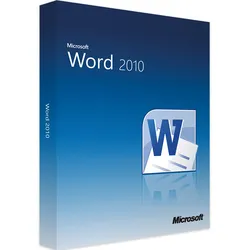
Microsoft Word 2010 | Windows | Zertifizierter ShopProfessionelle Textverarbeitung und Zusammenarbeit: Die vielfältigen Funktionen von Microsoft Word 2010 für Windows Microsoft Word 2010 ist eine professionelle Textverarbeitungssoftware, die speziell für den Einsatz auf Windows-Betriebssystemen entwickelt wurde. Diese Software ist seit vielen Jahren eine der führenden Textverarbeitungsprogramme auf dem Markt und wird von Millionen von Menschen auf der ganzen Welt genutzt. Eine der bemerkenswertesten Eigenschaften von Microsoft Word 2010 ist die Fähigkeit, Dokumente mit einer Vielzahl von Formatierungs- und Designoptionen zu erstellen. Mit einer großen Auswahl an Schriftarten, Schriftgrößen, Farben und Stilen können Sie Dokumente erstellen, die nicht nur professionell aussehen, sondern auch einfach zu lesen sind. Darüber hinaus bietet Microsoft Word 2010 eine Fülle von Vorlagen, die Ihnen helfen, Dokumente schnell und einfach zu erstellen. Diese Vorlagen reichen von einfachen Briefen und Memos bis hin zu umfangreichen Berichten und Dokumentationen. Ein weiteres herausragendes Merkmal von Microsoft Word 2010 ist die Fähigkeit, Dokumente mit anderen zu teilen und zusammenzuarbeiten. Durch die Integration von Microsoft SharePoint und Microsoft Office Web Apps können Benutzer Dokumente online speichern und freigeben, damit andere Benutzer gemeinsam an Dokumenten arbeiten und Änderungen in Echtzeit verfolgen können. Diese Funktion ist besonders nützlich für Unternehmen und Teams, die an gemeinsamen Projekten arbeiten und mehrere Personen an einem Dokument arbeiten müssen. Microsoft Word 2010 bietet auch eine Reihe von Tools, die das Verfassen und Bearbeiten von Dokumenten einfacher und effizienter machen. Die Rechtschreibprüfung und Grammatikkorrektur stellen sicher, dass Ihre Dokumente frei von Fehlern sind, während die Auto-Korrektur-Funktion häufige Tippfehler automatisch korrigiert. Mit der Funktion "Suchen und Ersetzen" können Sie schnell und einfach bestimmte Wörter oder Phrasen innerhalb eines Dokuments suchen und ersetzen. Eine weitere nützliche Funktion ist das Erstellen von Inhaltsverzeichnissen und Indexen, die das Navigieren innerhalb von Dokumenten erleichtern. Microsoft Word 2010 bietet auch eine Fülle von Optionen für die Formatierung von Tabellen und Grafiken innerhalb von Dokumenten. Sie können Tabellen erstellen und formatieren, um Daten übersichtlich darzustellen, oder Grafiken hinzufügen, um Dokumente visuell ansprechender zu gestalten. Darüber hinaus bietet Microsoft Word 2010 auch die Möglichkeit, Diagramme und Grafiken zu erstellen, um Daten visuell zu präsentieren. Zusammenfassend ist Microsoft Word 2010 eine leistungsstarke und flexible Textverarbeitungssoftware, die eine breite Palette von Funktionen und Tools bietet, um Dokumente zu erstellen, zu formatieren, zu teilen und zusammenzuarbeiten. Es ist eine unverzichtbare Software für jedes Unternehmen oder jeden Einzelnen, der häufig Dokumente erstellt oder bearbeitet. Mit Microsoft Word 2010 können Sie professionell aussehende Dokumente schnell und einfach erstellen und bearbeiten. Für wen ist Microsoft Word 2010 | Windows geeignet? Microsoft Word 2010 ist eine Textverarbeitungssoftware, die für eine Vielzahl von Benutzern geeignet ist, darunter: Unternehmen und professionelle Benutzer: Microsoft Word 2010 ist eine ideale Software für Unternehmen und professionelle Benutzer, da sie eine Vielzahl von Funktionen und Tools bietet, um schnell und einfach professionelle Dokumente zu erstellen und zu bearbeiten. Unternehmen können Vorlagen und Formatierungen verwenden, um eine einheitliche Darstellung von Dokumenten sicherzustellen, während professionelle Benutzer komplexe Dokumente wie Berichte und Präsentationen erstellen können. Studenten und Akademiker: Microsoft Word 2010 ist auch für Studenten und Akademiker geeignet, da es eine benutzerfreundliche Oberfläche bietet, um wissenschaftliche Arbeiten, Essays und Berichte zu erstellen. Die Funktionen zur Formatierung und Quellenverwaltung sind hilfreich beim Verfassen von akademischen Arbeiten. Freiberufler und Schriftsteller: Freiberufler und Schriftsteller können Microsoft Word 2010 nutzen, um ihre Arbeit schnell und effizient zu organisieren und zu erstellen. Die Software bietet Tools zur Rechtschreibprüfung, Grammatikkorrektur und zum Erstellen von Inhaltsverzeichnissen, was hilfreich ist, um ein professionelles Erscheinungsbild der Dokumente zu gewährleisten. Privatanwender: Microsoft Word 2010 ist auch für Privatanwender geeignet, die Dokumente wie Briefe, Lebensläufe, Einladungen oder andere Dokumente erstellen möchten. Die Software bietet eine benutzerfreundliche Oberfläche und eine Vielzahl von Vorlagen, die es einfach machen, Dokumente schnell zu erstellen. Regierungs- und Non-Profit-Organisationen: Microsoft Word 2010 bietet auch Funktionen, die für Regierungs- und Non-Profit-Organisationen nützlich s...19,95 €*Versand: 0,00 €Sichere Weiterleitung zum Anbieter
-
Wo Zeilenabstand Word?
Wo Zeilenabstand Word? Kannst du mir bitte genauer erklären, wonach du suchst? Möchtest du wissen, wie man den Zeilenabstand in Word ändert oder wie man generell mit dem Zeilenabstand in Word arbeitet? Ich helfe dir gerne weiter, sobald ich mehr Informationen habe. **
-
Wofür ist Word?
Word ist eine Textverarbeitungssoftware, die es Benutzern ermöglicht, Dokumente zu erstellen, zu bearbeiten und zu formatieren. Mit Word können Benutzer Texte schreiben, Bilder einfügen, Tabellen erstellen und verschiedene Formatierungsoptionen wie Schriftart, Farbe und Ausrichtung anpassen. Word wird häufig für die Erstellung von Briefen, Berichten, Lebensläufen und anderen geschriebenen Dokumenten verwendet. **
-
Wie kann ich eine beschädigte Word-Datei in Word 2016 wiederherstellen?
Um eine beschädigte Word-Datei in Word 2016 wiederherzustellen, kannst du die integrierte Funktion "Öffnen und Reparieren" verwenden. Klicke dazu auf "Datei" und dann auf "Öffnen". Wähle die beschädigte Datei aus und klicke auf den kleinen Pfeil neben dem "Öffnen"-Button. Wähle dann "Öffnen und Reparieren" aus. Word wird versuchen, die beschädigte Datei wiederherzustellen. **
-
Wie erstellt man Fußnoten mit Word Online?
Um Fußnoten mit Word Online zu erstellen, musst du zuerst den Text markieren, zu dem du eine Fußnote hinzufügen möchtest. Klicke dann auf den Reiter "Einfügen" und wähle die Option "Fußnote" aus. Es öffnet sich ein Dialogfeld, in dem du den Text für die Fußnote eingeben kannst. Nachdem du die Fußnote erstellt hast, wird sie automatisch am Ende der Seite angezeigt. **
* Alle Preise verstehen sich inklusive der gesetzlichen Mehrwertsteuer und ggf. zuzüglich Versandkosten. Die Angebotsinformationen basieren auf den Angaben des jeweiligen Shops und werden über automatisierte Prozesse aktualisiert. Eine Aktualisierung in Echtzeit findet nicht statt, so dass es im Einzelfall zu Abweichungen kommen kann. ** Hinweis: Teile dieses Inhalts wurden von KI erstellt.